
版本更新
Fences 6 更新日志重点:近期版本修正了哪些问题
Fences 6 透过定期更新修正兼容性问题并改善性能。以下整理近期版本的重点,协助你判断是否应立即更新。 稳定性修正 修正特定 Windows 11 版本更新后,栅栏无法显示的问题。…
Fences 6 用“栅栏”把散落一桌的图标、文件与文件夹自动分门别类。拖进来一次,之后永远整齐——不必再建立一堆文件夹,桌面本身就是你的工作台。
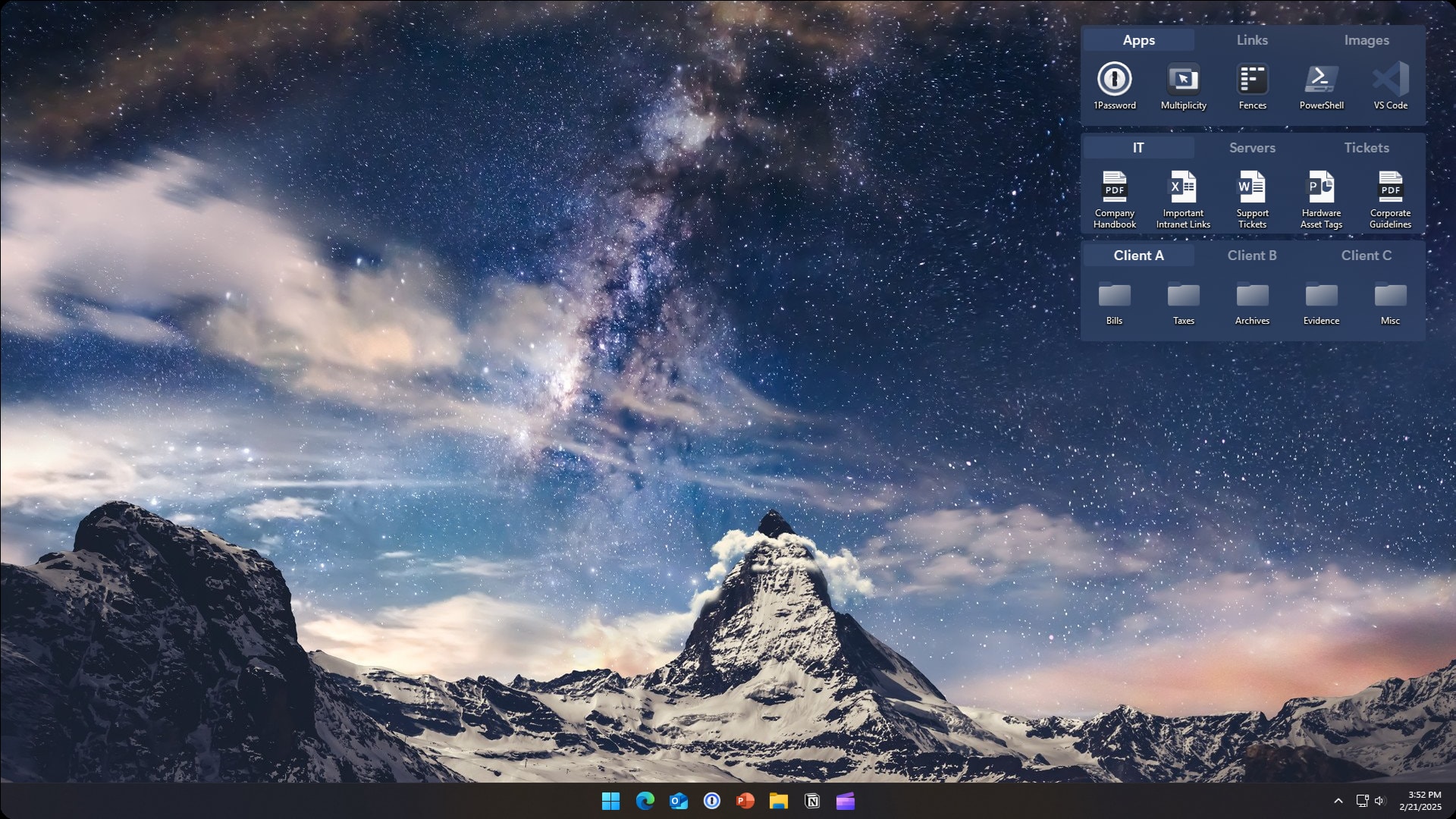
从自动分类到文件夹门户,Fences 6 把 Windows 桌面变成一个真正可用、可持续保持整齐的工作空间。

设置一次规则,之后所有新下载的文件、截图、安装包都会自动进入对应的栅栏。桌面不会再被临时文件淹没,你也永远知道东西放在哪里。

文件夹门户(Folder Portal)让任何文件夹都能以栅栏形式显示在桌面上。项目素材、报账单据、待处理文件,不必层层点开文件夹,一眼就能看到最新内容。
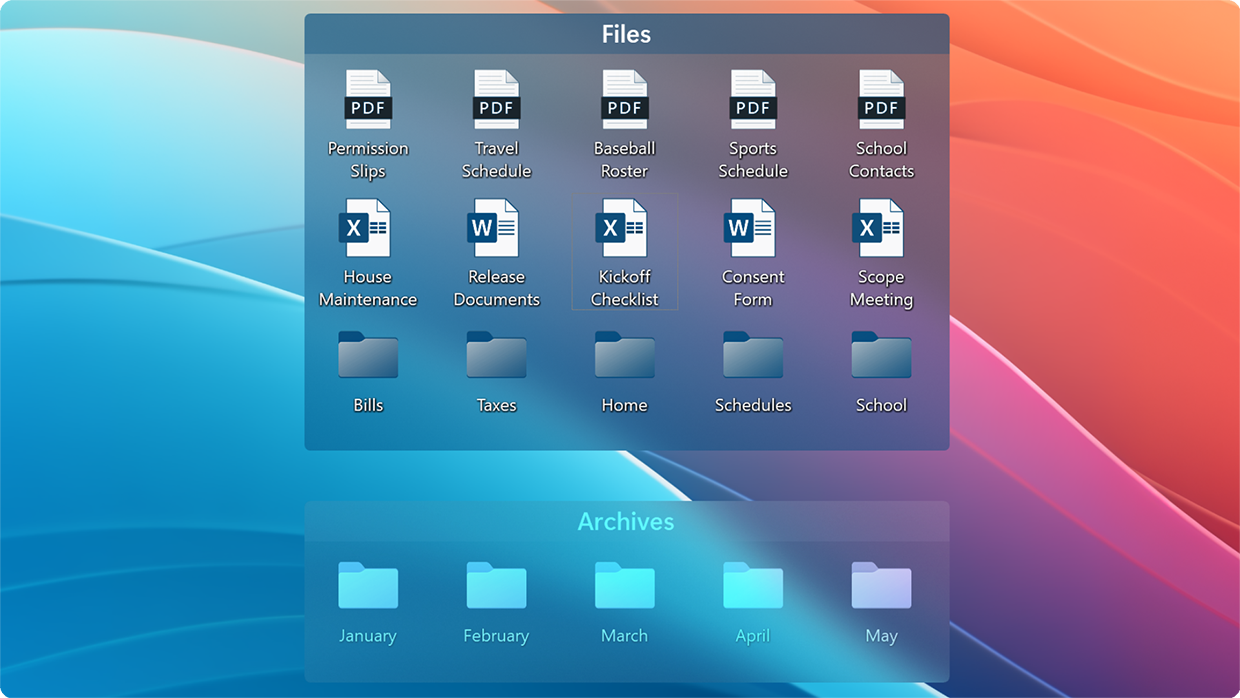
Fences 6 针对 Windows 11 重新调整渲染方式,支持高分辨率屏幕与多屏幕环境。常驻背景几乎不占用资源,也不会与系统图标或第三方桌面工具冲突。
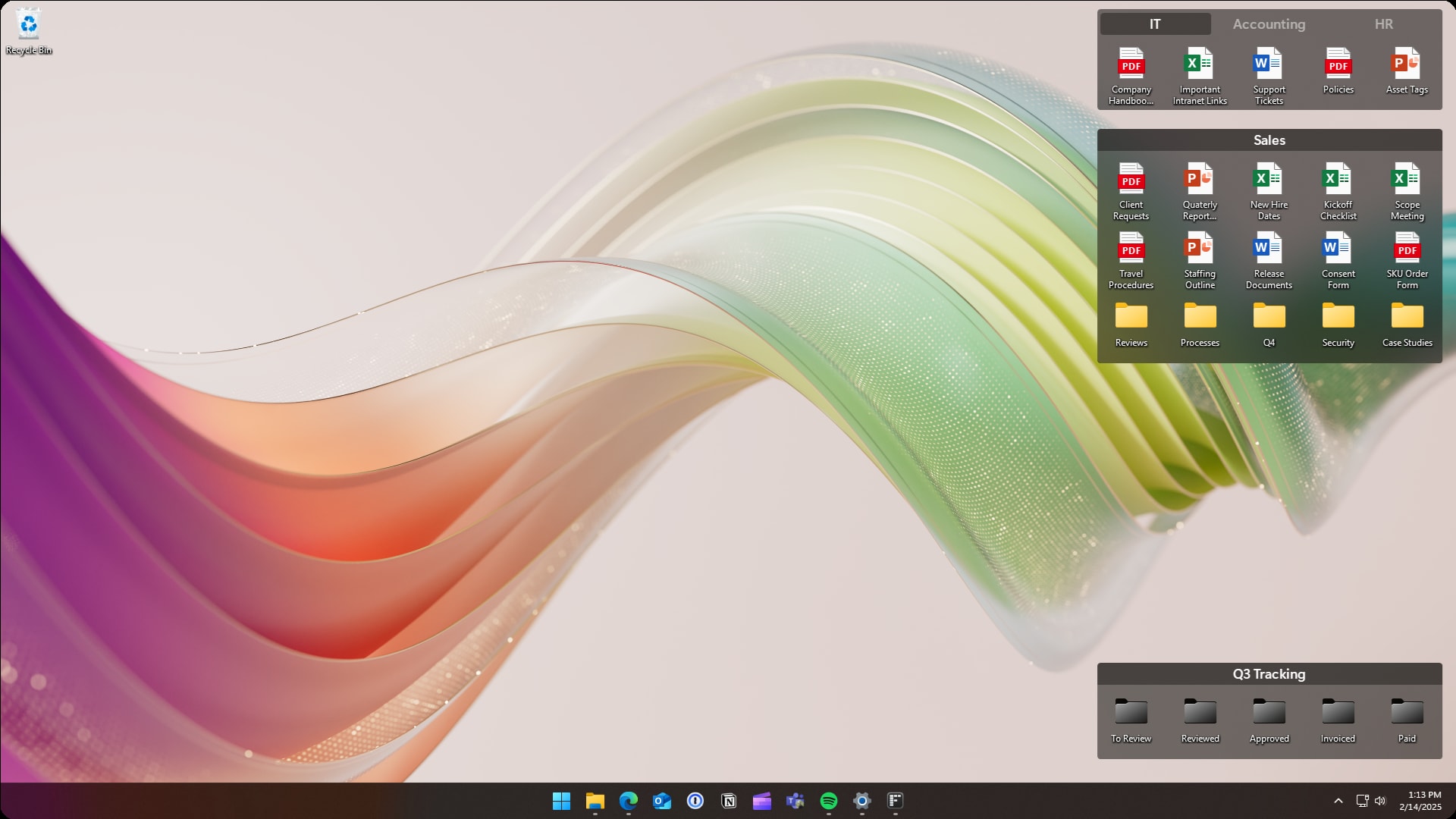
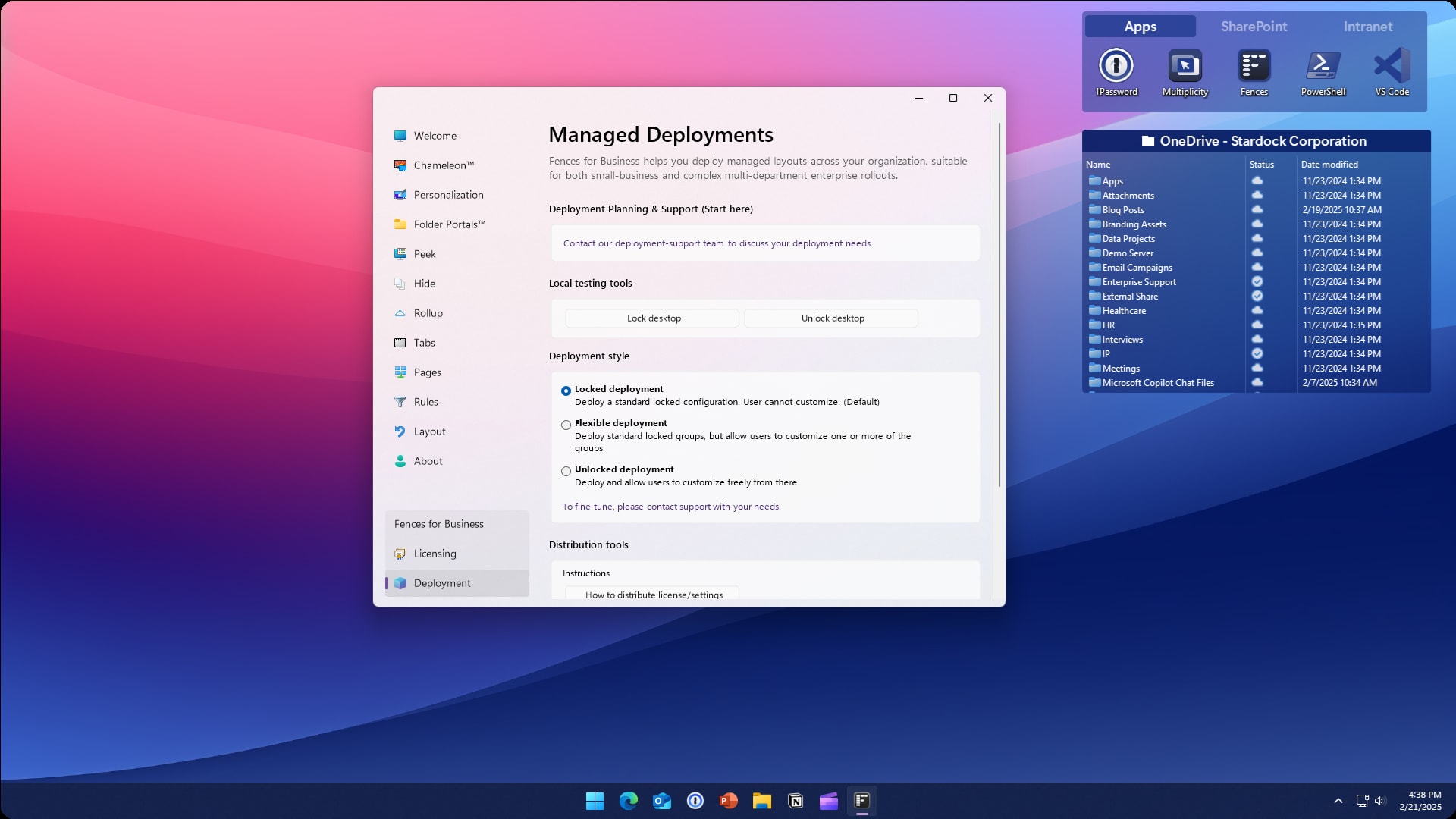
以下为 Fences 6 实际运作画面,涵盖个人使用与商务多项目情境。


所有方案皆为正版序列号,支持简体中文界面,购买后可于本站取得安装与激活教学。
序列号由天猫官方旗舰店出货,本站提供简体中文安装、激活与售后协助。
点击免费下载,取得 Stardock 官方最新版 Fences 6 安装程序,直接在 Windows 10 / 11 上执行。
在桌面空白处拖动出一个区域即可建立栅栏,把图标、文件拖进去,或直接套用自动分类规则。
购买后取得正版序列号,于软件中选择“激活”并输入即可,之后享有完整功能与更新。
支持 Windows 10(含 21H2 以上版本)与 Windows 11,包含 64 位元与 ARM 版本。建议系统保持最新更新,以获得最佳兼容性。
是。本站下载按钮直接指向 Stardock 官方安装包位址,不重新打包、不修改安装程序,确保文件完整性与安全性。
完成购买后会取得一组正版序列号。安装 Fences 6 后,于软件界面选择“激活 / Activate”,输入序列号并保持网络连接即可完成线上激活。
单设备授权适用于 1 台电脑,五设备授权可安装于 5 台电脑。授权绑定设备,若更换电脑可先解除旧设备再重新激活。
有的。Fences 6 内建多国语系,安装后可于设置中选择简体中文。本站的教学与问题排除文章均以简体中文撰写。
可以。终身版序列号不会因为重装而失效,重新安装后再次输入同一组序列号即可激活;若遇到设备数量限制,可联系客服协助解除旧设备绑定。
整理技巧、激活说明、问题排除,持续更新中。
Fences 6 透过定期更新修正兼容性问题并改善性能。以下整理近期版本的重点,协助你判断是否应立即更新。 稳定性修正 修正特定 Windows 11 版本更新后,栅栏无法显示的问题。…
Fences 6 是 Stardock 桌面整理工具的最新版本,在延续既有栅栏概念的基础上,针对 Windows 11、多屏幕与性能做了多项调整。以下整理主要差异。 界面与视觉 Fen…
整齐不等于美观。一个好看的桌面,除了分类清楚,还需要一致的配色、合理的排列与适当的留白。以下从设计角度提供建议。 一、先选壁纸,再选栅栏颜色 壁纸决定整体色调。若壁纸是深色风景,栅栏可…
云端硬盘让文件跨设备同步,但也让“文件到底在哪”变得更模糊。透过 Fences 的文件夹门户,可以把云端同步目录直接呈现在桌面,减少寻找时间。 为什么适合用门户管理 云端同步文件夹本质…
除了依副档名分类,Fences 的规则还支持档名关键字。善用关键字,可以让不同项目的文件自动分流,特别适合同时处理多个客户或多个项目的人。 关键字规则的运作方式 规则会比对档名中是否包…
Fences 的基本操作不难,但真正拉开效率差距的是使用习惯。以下十个技巧来自长期用户的实务经验,可依需求挑选套用。 1. 以“动线”而非“类型”分类 与其把文件分成文件、图片、压缩档…